
Descarga Respondus LockDown Browser – Navegador seguro para exámenes en línea en escuelas
Resumen: Una solución segura para la integridad académica
Respondus LockDown Browser (a menudo abreviado como LockDown Browser) es un navegador web premium y especialmente diseñado para eliminar el fraude durante los exámenes en línea. Adoptado por más de cien instituciones educativas en todo el mundo, esta herramienta crea un entorno bloqueado que limita la capacidad de los estudiantes para salir de la prueba, capturar pantallas o usar aplicaciones auxiliares. Al integrarse estrechamente con los principales sistemas de gestión del aprendizaje (LMS) como Blackboard, Canvas, Moodle y Schoology, ofrece una experiencia fluida tanto para instructores como para estudiantes.
La prueba gratuita de dos meses permite a las escuelas evaluar sus robustas funciones de seguridad antes de comprometerse con una licencia anual, cuyo precio se basa en el número de estudiantes inscritos. Aunque el costo puede ser un obstáculo para grandes distritos, la reducción del fraude académico y la restauración de la confianza en las evaluaciones en línea justifican a menudo la inversión. El software no solo desactiva los métodos comunes de trampa, como cambiar de tareas, menús de clic derecho, grabación de pantalla y herramientas de escritorio remoto, sino que también fuerza un modo de pantalla completa que obliga a los estudiantes a centrarse exclusivamente en el contenido del examen.
En resumen, Respondus LockDown Browser es una solución integral de seguridad a nivel del sistema operativo que va mucho más allá de las capacidades de extensiones estándar del navegador, convirtiéndose en la opción preferida por instituciones que buscan mantener la integridad académica en un mundo digital.
Características principales y capacidades esenciales
- Bloqueo en pantalla completa: Las ventanas de examen ocupan toda la pantalla, impidiendo el acceso a otras aplicaciones o al escritorio.
- Restricciones de funciones del navegador: Solo se permiten los botones de adelante, atrás, detener y actualizar; todas las demás funciones de navegación están desactivadas.
- Desactivación del cambio de tareas: Se bloquean los atajos del sistema operativo como Alt-Tab y Cmd-Tab, impidiendo que los estudiantes abran programas no autorizados.
- Bloqueo de clic derecho y portapapeles: Evita acciones de copiar y pegar que podrían usarse para transferir contenido del examen.
- Prevención de captura de pantalla: Mecanismos integrados detienen capturas de pantalla, grabaciones de pantalla y herramientas de compartir pantalla.
- Detección de escritorio remoto y máquinas virtuales: El navegador identifica y desactiva herramientas de acceso remoto y entornos virtuales.
- Integración con LMS: Inicio de sesión único (SSO) sin problemas con Blackboard, Canvas, Moodle, Schoology y otras plataformas.
- Prueba gratuita de dos meses: Las instituciones pueden probar todas las funciones sin costo antes de comprar una licencia anual.
- Compatibilidad multiplataforma: Aplicaciones nativas para Windows 10/11 y macOS 10.13+ garantizan una seguridad consistente en todos los dispositivos.
- Actualizaciones automáticas: Actualizaciones regulares mantienen el navegador a la vanguardia frente a técnicas emergentes de trampa.
Cada una de estas características trabaja en conjunto para crear un entorno inalterable que es difícil de burlar incluso para estudiantes técnicamente hábiles. A diferencia de las extensiones del navegador que simplemente ocultan ciertos elementos de la interfaz, LockDown Browser funciona como una aplicación nativa, otorgándole un acceso profundo al sistema operativo. Este nivel de integración permite al software bloquear procesos en segundo plano, desactivar botones programables del ratón y prevenir ataques de inyección de JavaScript, todos métodos comunes utilizados para trampas en exámenes en línea. El resultado es una solución confiable y de calidad institucional que protege la integridad del examen sin requerir hardware adicional ni configuraciones complejas de vigilancia.
Instalación, compatibilidad y uso diario
Guía paso a paso de instalación
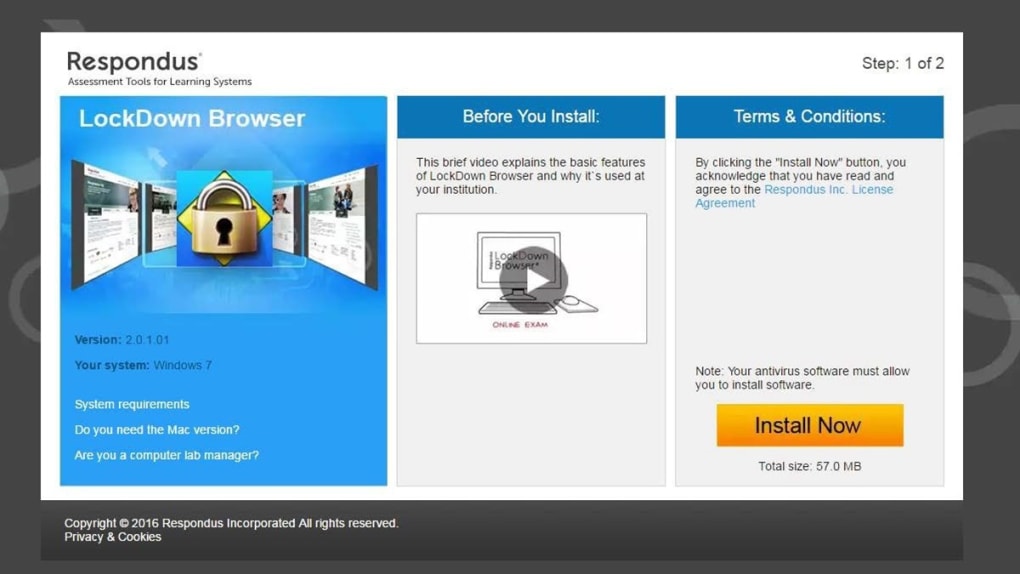
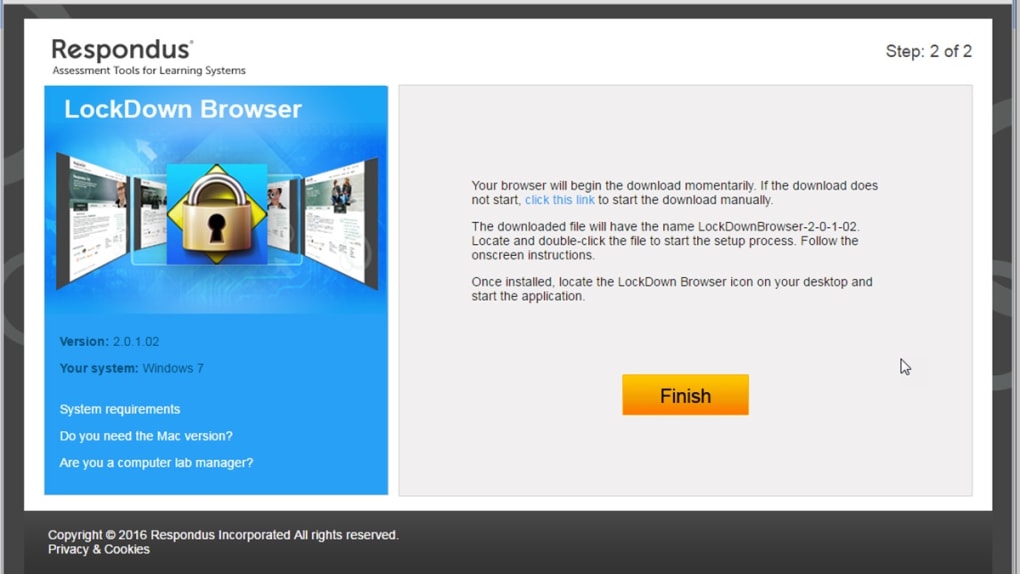
La instalación de Respondus LockDown Browser es sencilla y se completa en menos de diez minutos. Primero, visita el sitio web oficial de Respondus y selecciona el enlace de descarga que coincida con tu sistema operativo. Para usuarios de Windows, se proporciona un instalador .exe; los usuarios de macOS reciben un paquete .dmg.
Tras descargarlo, ejecuta el instalador y sigue las instrucciones en pantalla: acepta el acuerdo de licencia, elige la carpeta de instalación (la ubicación predeterminada funciona para la mayoría de configuraciones) y deja que el instalador copie los archivos necesarios. Una vez finalizada la instalación, aparece un acceso directo en el escritorio y en el menú de inicio (o en la carpeta de Aplicaciones en macOS). Para instituciones que gestionan dispositivos de forma centralizada, el instalador puede desplegarse mediante Política de Grupo (Windows) o Apple Remote Desktop (macOS), asegurando que cada computadora de los estudiantes tenga el navegador preinstalado antes del período de exámenes.
Configuración del navegador para tu LMS
Tras la instalación, los administradores deben configurar el navegador para que se comunique con el LMS elegido. Esto generalmente implica ingresar una clave de API segura o secreto que Respondus proporciona al adquirir una licencia. El asistente de configuración guía paso a paso para vincular el navegador con Blackboard, Canvas, Moodle o Schoology. Una vez vinculado, el LMS inicia automáticamente LockDown Browser cuando se inicia un examen protegido, pasando un token de sesión único que valida la identidad del usuario. Los instructores también pueden establecer parámetros adicionales, como si los estudiantes pueden usar una calculadora o si una URL específica está en una lista blanca para recursos complementarios, directamente desde la página de configuración del examen en el LMS.
Uso diario para estudiantes y personal académico
Para los estudiantes, el flujo de trabajo es sencillo: haz clic en el botón "Iniciar examen" en el LMS, y el sistema lanza LockDown Browser en modo de pantalla completa. El navegador muestra una interfaz limpia con solo el contenido del examen y controles de navegación mínimos. Si un estudiante intenta presionar Alt-Tab, abrir el menú Inicio o usar un atajo de captura de pantalla, el navegador bloquea inmediatamente la sesión y registra la infracción. El personal académico recibe registros en tiempo real que detallan cualquier intento de violar el bloqueo, proporcionándoles evidencia para abordar posibles conductas indebidas. El navegador también admite un modo "Revisión" que permite a los instructores previsualizar la configuración del examen antes de publicarlo, asegurando que todas las opciones de seguridad estén correctamente aplicadas.
Sistemas operativos compatibles: Windows 10, Windows 11, macOS 10.13 (High Sierra) y versiones posteriores. Las plataformas móviles (iOS, Android) no están actualmente soportadas, ya que el bloqueo en pantalla completa requiere una integración profunda con el sistema operativo que no es factible en la mayoría de dispositivos móviles.
Pros, contras y preguntas frecuentes
Pros y contras
- Pros:
- Seguridad líder en la industria que bloquea virtualmente todos los métodos de trampa conocidos.
- Integración nativa con el sistema operativo proporciona estabilidad y baja latencia durante los exámenes.
- Integración sin problemas con LMS reduce la carga administrativa.
- La prueba gratuita de dos meses permite a las instituciones evaluar el valor antes de comprar.
- Actualizaciones automáticas mantienen el navegador actualizado frente a amenazas emergentes.
- Contras:
- El costo anual de licencia aumenta con el número de estudiantes matriculados, lo que puede ser costoso para grandes distritos.
- Solo disponible para Windows y macOS; los usuarios móviles deben depender de soluciones alternativas de vigilancia.
- Eventuales fallas en hardware antiguo o cuando se instala software de seguridad conflictivo.
- La configuración inicial requiere coordinación entre el equipo de TI y los administradores del LMS.
Preguntas frecuentes – Tus preguntas más comunes respondidas
¿Pueden los estudiantes usar una segunda pantalla mientras el examen está bloqueado?
No. LockDown Browser detecta pantallas adicionales y las desactiva o bloquea cualquier intento de mover la ventana del examen fuera de la pantalla principal. Esto evita que los estudiantes usen una segunda pantalla para ver recursos externos.
¿Qué sucede si la conexión a internet del estudiante se interrumpe durante el examen?
El navegador pausará automáticamente el examen y mostrará un mensaje de reconexión. Una vez restaurada la conectividad, el estudiante puede reanudar desde el punto exacto donde ocurrió la interrupción, preservando la integridad del examen.
¿Existe alguna manera de permitir el acceso a sitios web específicos para exámenes abiertos?
Sí. Los instructores pueden configurar una lista blanca dentro de la configuración del examen en el LMS. Solo las URL listadas serán accesibles; toda otra navegación permanecerá bloqueada.
¿El navegador recopila datos personales de los estudiantes?
Respondus solo recopila telemetría mínima necesaria para el monitoreo de seguridad (por ejemplo, marcas de tiempo de intentos de violación). Ningún dato académico personal se almacena en los servidores de Respondus; todos los registros se conservan en el LMS de la institución.
¿Puede usarse el software junto con otras herramientas de vigilancia simultáneamente?
Absolutamente. Muchas instituciones usan LockDown Browser junto con servicios de vigilancia por video (por ejemplo, ProctorU, ExamSoft). El entorno bloqueado complementa la supervisión por video al eliminar los vectores de trampa en pantalla.
Conclusión y llamado a la acción
Respondus LockDown Browser destaca como una solución integral y a nivel del sistema operativo para proteger las evaluaciones en línea. Su capacidad para desactivar una amplia gama de tácticas de trampa, desde la captura de pantalla hasta el acceso remoto, lo convierte en un pilar fundamental para cualquier institución comprometida con la preservación de la integridad académica. Aunque el modelo de licencias puede requerir un proceso de presupuestación cuidadoso, la prueba gratuita de dos meses ofrece una oportunidad sin riesgos para experimentar los beneficios de la plataforma firsthand. Si tu escuela o universidad depende de Blackboard, Canvas, Moodle o Schoology, integrar LockDown Browser puede reducir drásticamente la incidencia de conductas deshonestas y restaurar la confianza en las pruebas digitales.
¿Listo para proteger tus exámenes? Descarga Respondus LockDown Browser hoy y comienza la prueba gratuita. Experimenta la tranquilidad que brinda un entorno de examen verdaderamente seguro: tus estudiantes, profesores y cuerpos de acreditación te lo agradecerán.







